
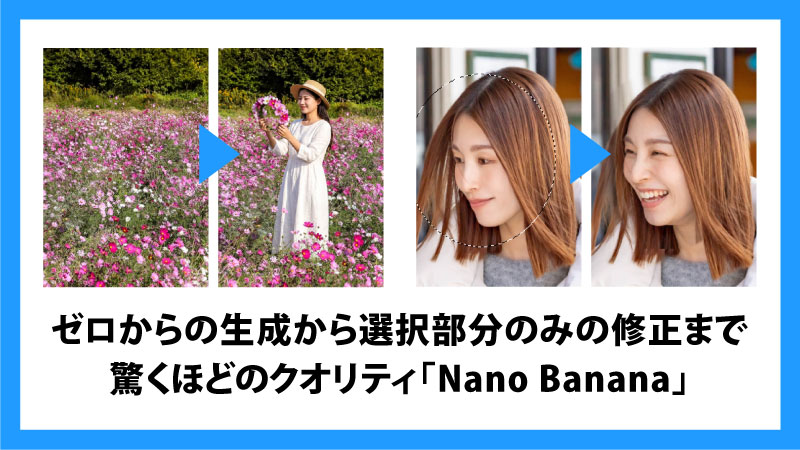
従来のFire flyに加えNanoBananaで生成可能に
今回はフォトショ2026にて生成AIのエンジンにNano Bananaが追加され画像生成の精度が革新的にあがりましたので、使い方や特徴、注意点についてご紹介。
イラレ2026新機能による書体選びの時短機能はこちら
- NanoBananaによる画像生成方法
- 一部修正等、普通の生成以外の活用方法
- NanoBananaの注意点
1.NanoBananaによる画像生成方法
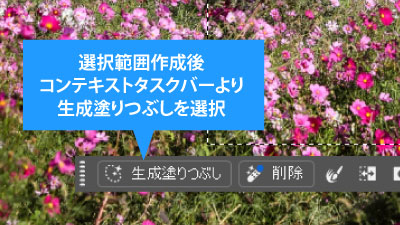
まずは今まで通り選択範囲を作成、コンテキストタスクバーの生成塗りつぶしを選択。
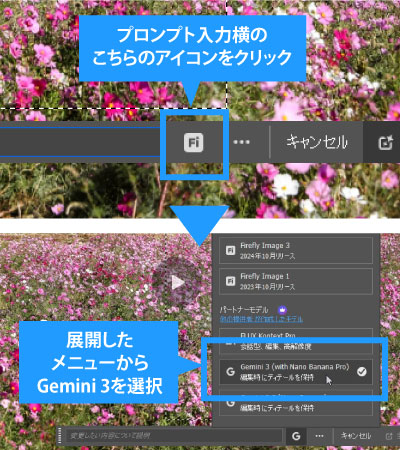
次にプロンプト入力が表示されますので、その右、初期ではファイアフライのアイコンが表示されている箇所をクリックすすると、生成AIのエンジン選択がポップアップ、そしてその中からNano Banana Pro(Gemini 3 Pro Image)を選択。
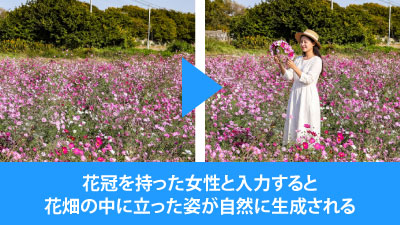
その後プロンプトを入力し生成すれば今まででは考えられない精度で画像を生成できるようになりました。
2.一部修正等、普通の生成以外の活用方法
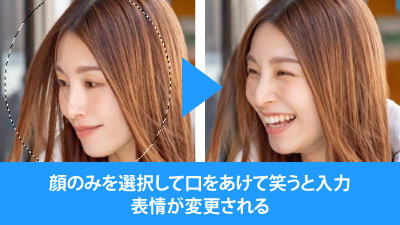
一からの画像生成はもちろん、人物の表情変更のような選択部分を指定しての修正も対応できるように。
ただし選択部分の生成は境界面がずれる傾向にあるので生成後必ず確認を行うことをおすすめします。
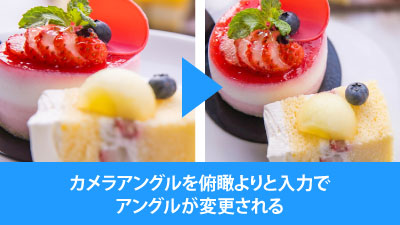
また、写真のアングルの変更もできるため、素材画像のアングルがそろっていないときにも使えます。
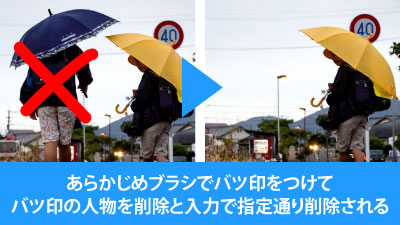
人物の追加はもちろん、指定人物のみ削除等アイテムの増減も可能。トリミング位置にいる人物を削除したい時などに役立ちます。
ちなみに削除するときにあらかじめブラシでバツ印をつけておきプロンプトにてバツ印の人物を削除と指定することで削除する人物等を簡単に指定が可能です。
3.NanoBananaの注意点
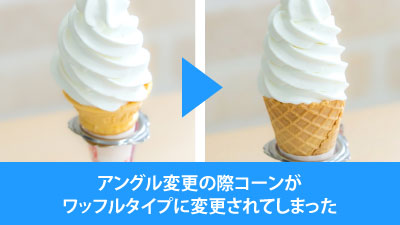
非常に便利かつ効率化が期待できる機能ですが注意点もいくつかあり、例えば商品画像等現物と少しでも違ったものが生成されるとNGなもののレタッチに生成を使用した場合、意図しないパーツが作成されたり必要なものがなくなったりする場合もありますので、生成はおすすめできませんし、する場合もかなり注意が必要です。
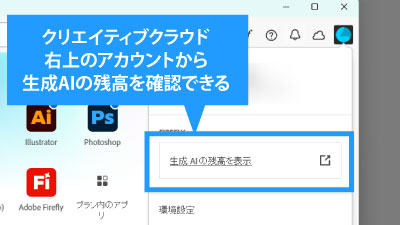
またNano Bananaは非常に便利ですが、クレジット制となっており、プランによって違いますがCreative Cloud
Proなら1か月あたりに回数制限400回となるので生成の乱用には要注意です。
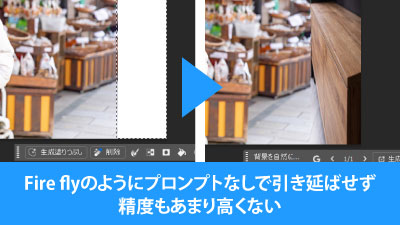
fire flyが全く使えないかといえばそうでもなく画像の引き延ばしは従来のfire flyのほうが強いところもありますので、ケースバイケースの使い分けをおすすめします。
Nano Banana使用による時短ポイント
- クオリティの高い画像生成に加え、一部のみの修正も精度高く反映
- アングルを変えてや表情を変えて、のように直感的な指示で生成可能
いかがでしたでしょうか?
Nano Bananaが使えるようになったことで、今まで少々物足りなかったフォトショの画像生成が大幅に進化し使い道が広まったことご理解いただけたかと思います。
注意点・懸念点はありますが頼り切るのではなく、必要に応じてうまく使っていけば大いに作業を効率化できると思います。
ぜひ活用してお家に早く帰りましょう!
動画で手順公開中
説明用のイラストはこちらのサイトからダウロードしています。
無料なのに、とてもたくさんの中から色々探せるので是非使ってみてください。
コメント