

既存の機能が調整レイヤーになってより便利に
フォトショ2026が1月の更新にて便利な調整レイヤーが2種追加されたのでご紹介。
今までフィルタではできたことですが、調整レイヤーのため適用後に元に戻したり、数値の編集が可能になりました。
新調整レイヤーの使い方はこちら
- 明瞭度とかすみの除去調整レイヤー
- 粒子調整レイヤーでテクスチャを調整
1.明瞭度とかすみの除去調整レイヤー
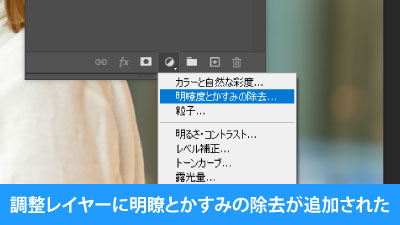
1つめは明瞭度とかすみの除去調整レイヤー。
以前でもCameraRawを使えば同様の調整が可能でしたが、今回から調整レイヤーとして適用が可能になりました。
レイヤーパネル下部の調a整レイヤー選択から明瞭度とカスミの除去を選べば調整レイヤーとして作成されます。
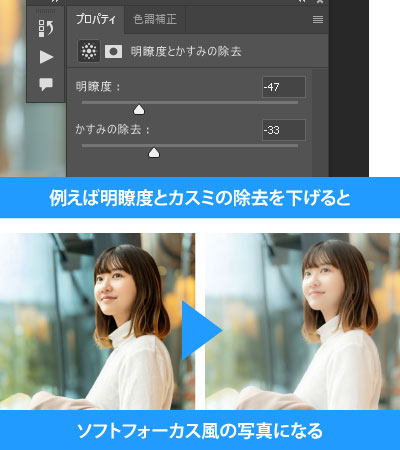
2つのスライダを調整することで、ソフトフォーカス風の柔らかな写真から、コントラストのきいたシャープな写真までリアルタイムで確認しながらの調整が可能です。
2.今回更新されたグラデーション新機能の注意点
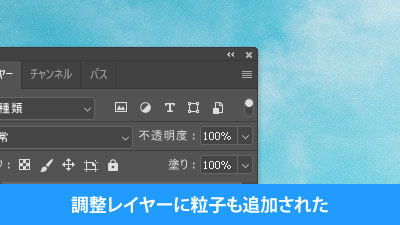
もう1つは粒子調整レイヤー。
こちらも以前からCameraRawやノイズフィルターを使えば追加できていましたが、こちらも調整レイヤーのた適用後の編集も可能になりました。
そのうえ、適用量だけでなく粒子のサイズや粗さも調整可能になり、より細かに設定が可能になりました。
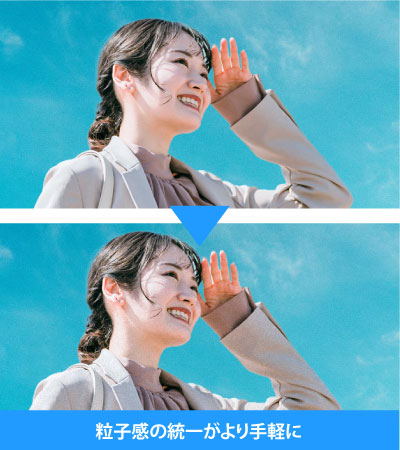
これにより、より手軽に写真合成の際の粒子感を合わせたり、フィルムのような風合いの写真を作成することが可能になりました。
新しい調整レイヤーによる時短ポイント
- CameraRawで対応していたことが調整レイヤーにて対応可能に
- 調整レイヤーのためリアルタイムの調整ができるうえ範囲指定が簡単
いかがでしたでしょうか?
特に明瞭度とかすみの除去の調整レイヤーは使いどころも多く便利と思います。
調整レイヤーになったことで実際にどうのように画像が変換されるか確認しながら調整できるため、他の調整レイヤーと並行しての調整も行いやすいですし、最後に微調整を行う際にも便利のため、時短の役に立つかと思います。
ぜひ活用してお家に早く帰りましょう!
動画で手順公開中
説明用のイラストはこちらのサイトからダウロードしています。
無料なのに、とてもたくさんの中から色々探せるので是非使ってみてください。
コメント