
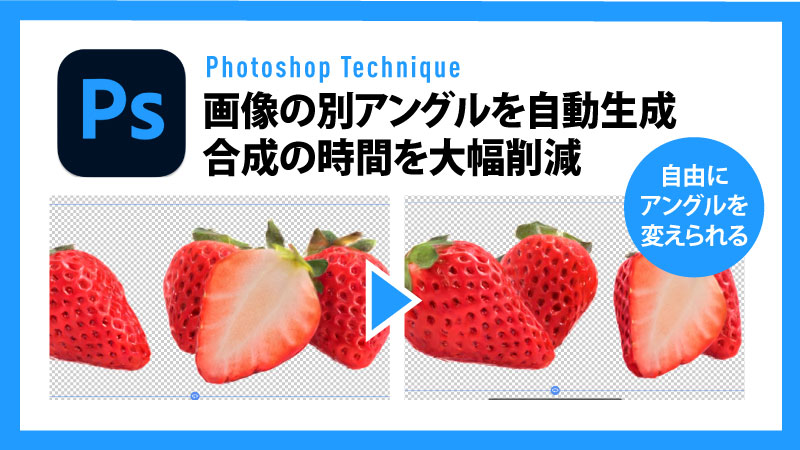
フォトショ版のターンテーブル、オブジェクトを回転
前回ご紹介したイラレのターンテーブルのように、1枚の画像から360度アングル変更ができるオブジェクトを回転がフォトショから新登場。
背景素材の角度が微妙に合わないときの調整に大いに役立つ機能です。
オブジェクトを回転の使い方はこちら
- オブジェクトを回転の基本の使い方
- 数値入力による細かな調整も可能
1.オブジェクトを回転の基本の使い方
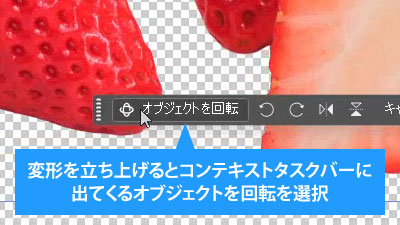
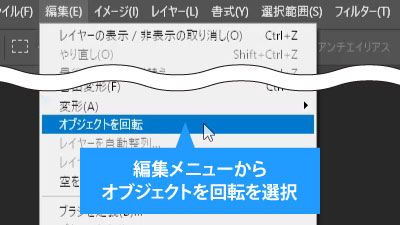
まずは回転したいオブジェクトを切り抜きされた状態で用意して変形のショートカットcmd(ctrl)+tで出てくるコンテキストタスクバーのオブジェクトを回転か、編集メニューからオブジェクトを回転を選択。
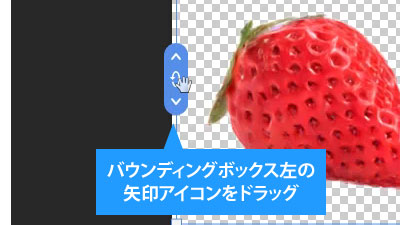
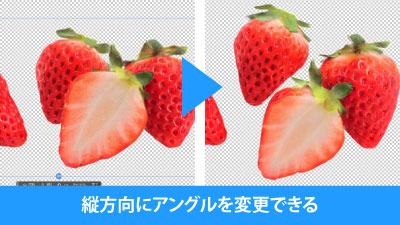
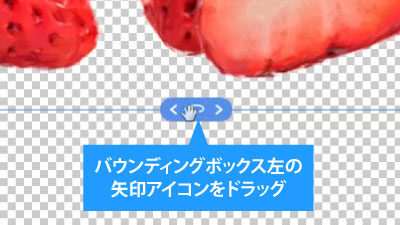
表示されるバウンディングボックスの左の回転矢印をドラッグでオブジェクトを縦回転可能、仰角・俯瞰はもちろん真上や真下、裏側まで生成されます。
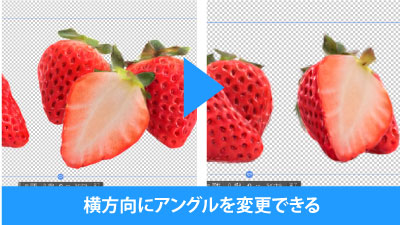
さらにスライダの右の上矢印と下矢印を使えばアングルを俯瞰や仰角への変更も可能、もちろんその状態で左右の回転も可能です。
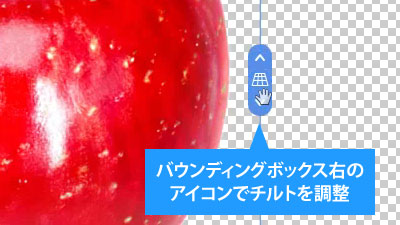
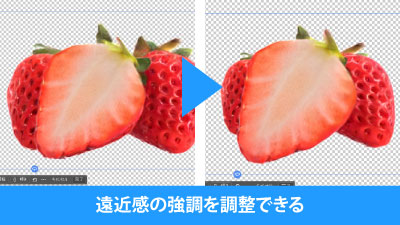
バウンディングボックス右にあるアイコンはチルトの調整。つまり遠近感の強調の調整が可能になります。
2.数値入力による細かな調整も可能
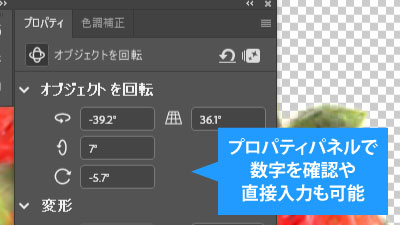
プロパティパネルに各種数値が表示されますので現状の角度の確認や、直接指定の角度を入力することも可能です。
オブジェクトを回転による時短ポイント
- 別アングルの素材が欲しいときに改めて探す必要がない
- 合成する際の調整も簡単に幅広く調整が可能
いかがでしたでしょうか?
メインの絵作りをする際に素材等複数素材を合成するとき時間がかかる、イメージ通りかつ角度やパースが概ねあっているものを探して微調整して調整といった手間が大幅に削減できますので、合成をよくされる方はぜひ一度お試しください。
ぜひ活用してお家に早く帰りましょう!
動画で手順公開中

説明用のイラストはこちらのサイトからダウロードしています。
無料なのに、とてもたくさんの中から色々探せるので是非使ってみてください。

コメント