
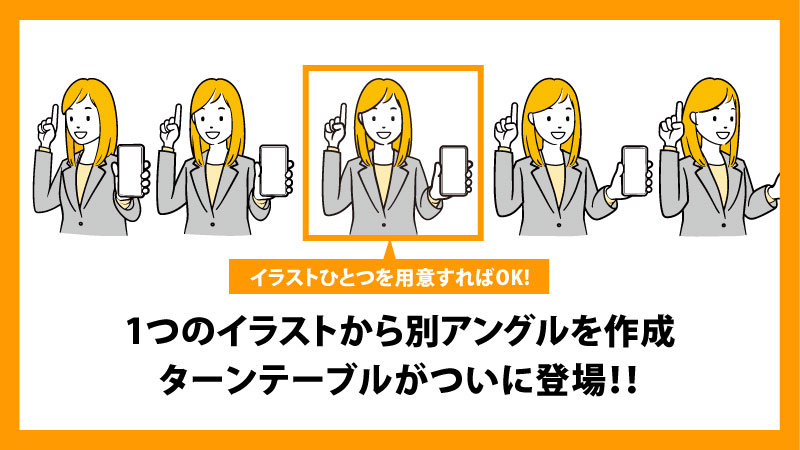
イラストのバリエーション作成や微調整に大活躍の新機能
今回はイラレ2026についに実装されたターンテーブル機能をご紹介。
以前よりベータに追加されていた注目の機能で注目されていた方も多いと思いますが、正面からみたカットしかないイラストでも360度回転可能になり、書き直しや調整の必要なくイラストの角度調整が可能になりました。
実際作業にも活用しやすい機能と思いますので使用方法をご紹介させていただきます。
ターンテーブルの使い方はこちら
- ターンテーブルの基本的な使い方
- 知っておくと便利なターンテーブルの小技
- 後からの角度変更も可能
1.ターンテーブルの基本的な使い方
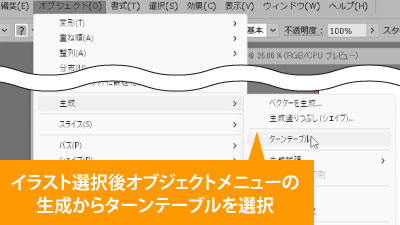
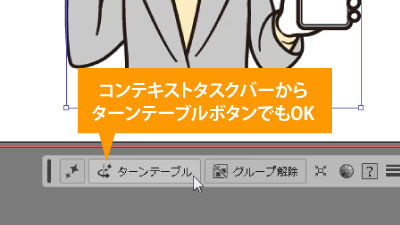
まずは適用したいイラストを選択したらオブジェクトメニューの生成からターンテーブルを選択、もしくはコンテキストタスクバーからターンテーブルを選択。
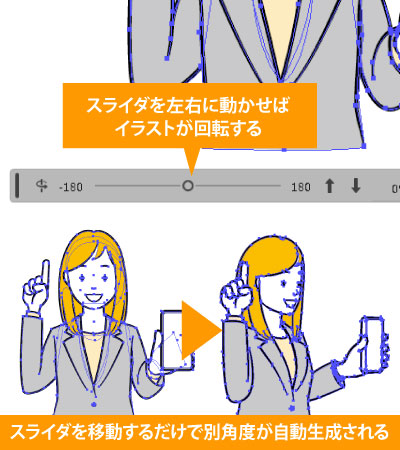
ターンテーブルを適用するとメニューが表示されますので、スライダを左右に動かせば連動してイラストのアングルも回転していきます。

さらにスライダの右の上矢印と下矢印を使えばアングルを俯瞰や仰角への変更も可能、もちろんその状態で左右の回転も可能です。
2.知っておくと便利なターンテーブルの小技
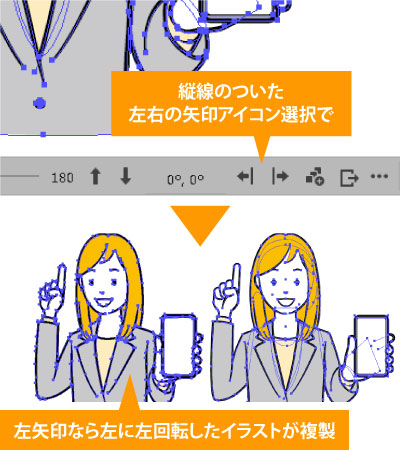
左矢印アイコンを選択すれば1単位分、15度左に回転したイラストが左に複製、右矢印であれば同じく右に15度回転したイラストが右に複製されます。
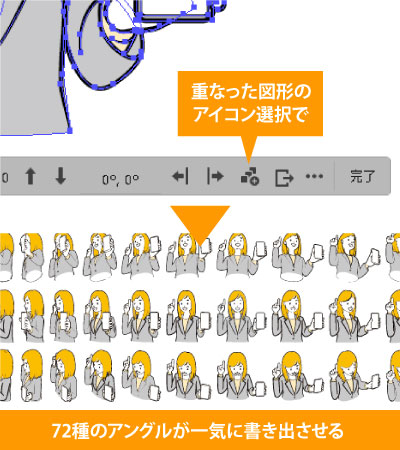
重なった図形とプラスマークのアイコンはターンテーブルで生成されたイラストすべてを一括で配置可能。
つまり15度ずつ24種×上下のアングル3種で計72種が一気に書き出されます。
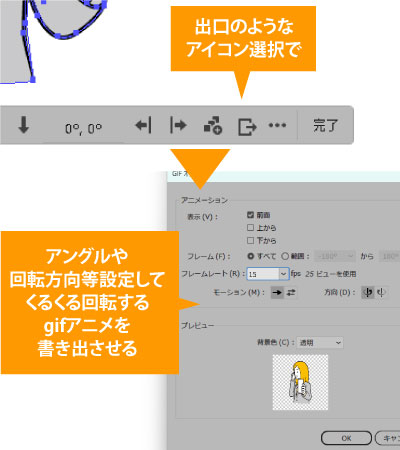
さらにその横の出口のようなアイコンはgifアニメとしてターンテーブルを書き出すことが可能。
ひとつのイラストから回転アニメが作れます。
3.後からの角度変更も可能
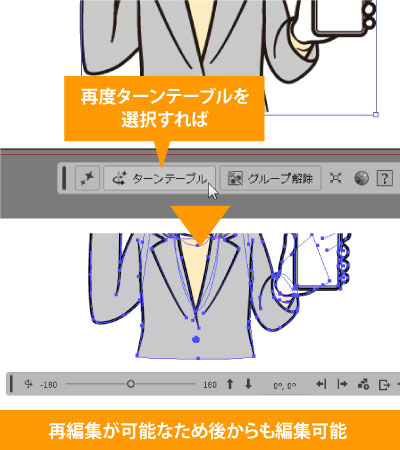
ターンテーブルを適用したイラストは角度変更を完了した後も、選択した後にオブジェクトメニューの生成から再度ターンテーブルを選ぶか、コンテキストタスクバーかターンテーブルを選べば再編集が可能です。
ターンテーブルによる時短ポイント
- CameraRawで対応していたことが調整レイヤーにて対応可能に
- 調整レイヤーのためリアルタイムの調整ができるうえ範囲指定が簡単
いかがでしたでしょうか?
特に明瞭度とかすみの除去の調整レイヤーは使いどころも多く便利と思います。
調整レイヤーになったことで実際にどうのように画像が変換されるか確認しながら調整できるため、他の調整レイヤーと並行しての調整も行いやすいですし、最後に微調整を行う際にも便利のため、時短の役に立つかと思います。
ぜひ活用してお家に早く帰りましょう!
動画で手順公開中
説明用のイラストはこちらのサイトからダウロードしています。
無料なのに、とてもたくさんの中から色々探せるので是非使ってみてください。


コメント