
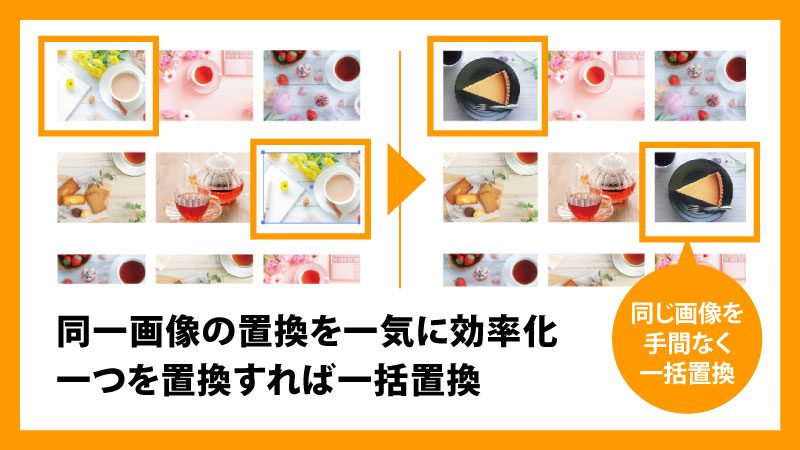
リンクの再設定にて同一画像置換が一括で可能に
リンク画像の置換やリンク切れの画像を再設定する際の手間が、2026より時短できる機能が新登場。
今まで同じ画像であっても一枚一枚設定しなければならなかった作業が一括で行えるようになりました。
リンクの再設定の新機能による時短手順はこちら
- リンクの再設定にて同一画像を一括で置換する方法
- その他、一括置換の便利な豆知識
1.何も含まれていないレイヤーを自動削除
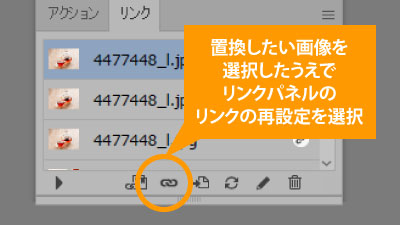
まずは置換したい画像、もしくはリンクが切れた画像を選択。
リンクパネルよりリンクの再設定を選択します。
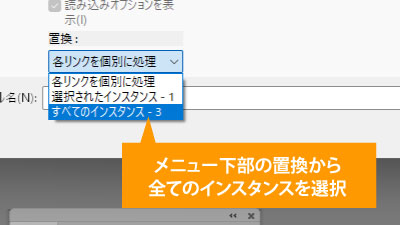
そして置換画像の選択メニューの一番下、「置換」のプルダウンを全てのインスタンスに変更。
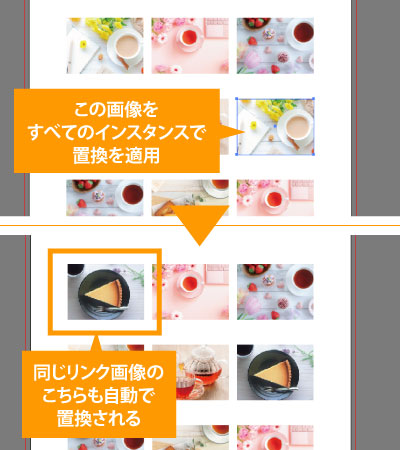
そうすれば同一の画像が自動ですべて置換されます。
今まで一つずつリンクを置換していた手間が一気に削減されます。
2.レイヤーの中身をから自動でリネーム
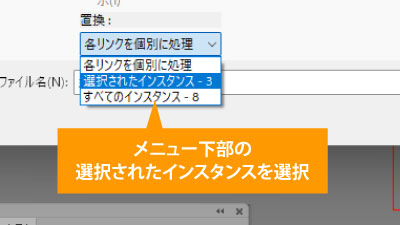
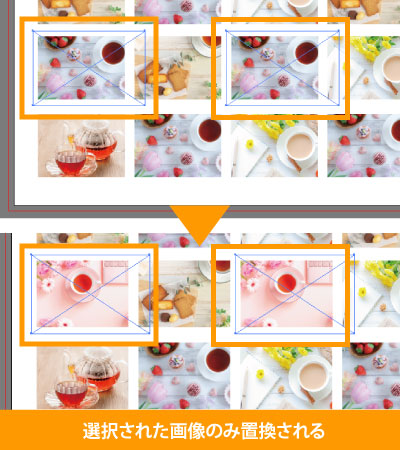
置換のプルダウンの選択したインスタンスを選べば選択した画像のみ置換されるので、ダミー画像を配置したテンプレートデータで一気に置換せず、一部選択して置換したい場合や、予定外の挙動を防ぐのに便利です。
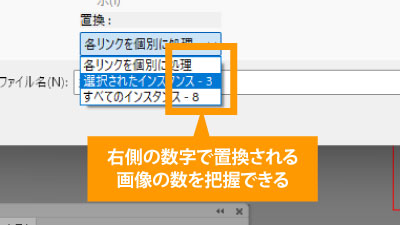
また、プルダウンのすべてのインスタンスや選択されたインスタンスの右についている数字が実際に差し替えられる画像の数になっているので、予想以外のところが差し替えられないかある程度判断することが可能です。
リンクの再設定の新機能による時短ポイント
- 同一画像を一括で置換・再設定
- 選択した画像のみの置換・再設定も可能
いかがでしたでしょうか?
今まで同一画像であっても一気にリンクの置換することができず、数が多くなってくるとかなり手間だったと思います。
選択した画像のみ一気に置換も可能なため、同一のダミー画像が張ってあるテンプレートでも問題なく時短ができますのでぜひご活用ください。
ぜひ活用してお家に早く帰りましょう!
動画で手順公開中
説明用のイラストはこちらのサイトからダウロードしています。
無料なのに、とてもたくさんの中から色々探せるので是非使ってみてください。

コメント