
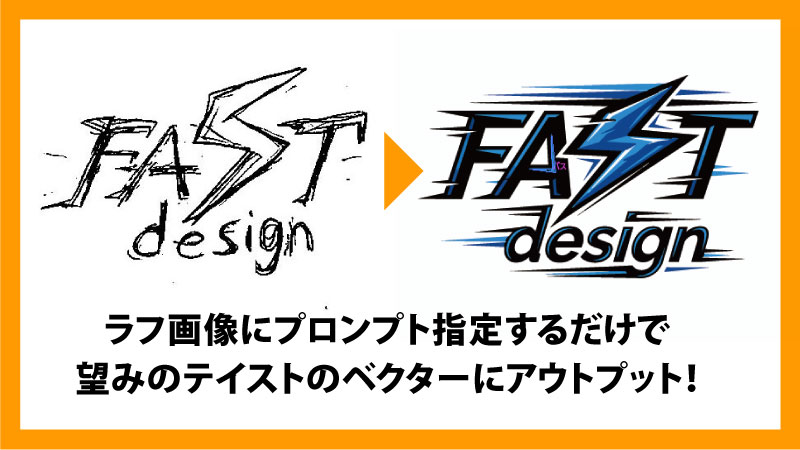
画像からベクターデータを生成、コンセプトからベクター生成
今回はラフスケッチから一気にベクターデータを生成できる、コンセプトからベクター生成をご紹介。
トレースをしなくても編集可能な完成状態を一気に作成が可能です。
コンセプトからベクター生成の使い方はこちら
- コンセプトからベクター生成の使い方
- 写真をもとにイラスト変換も可能
1.コンセプトからベクター生成の使い方
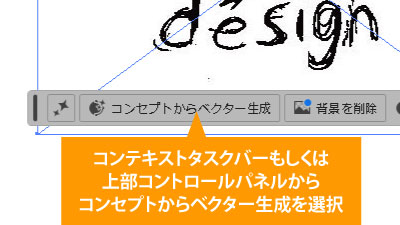
まずはラフスケッチの画像を選択、コンテキストタスクバー、もしくは上部コントロールパネルからコンセプトからベクター生成を選択。
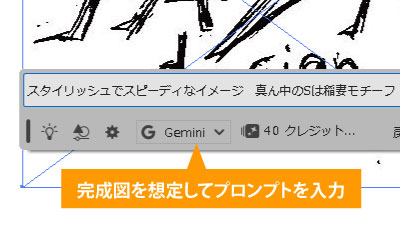
プロンプトが入力できるので完成図を想定して必要な情報を入力。

プロンプトに沿ったベクターデータが生成されます。

プロンプト未入力で生成すると、自動でクリンナップに必要なプロンプトを作成し、画像が生成されます。

プロパティパネルからプロンプトを修正・追加することで後から修正・再生成が可能です。
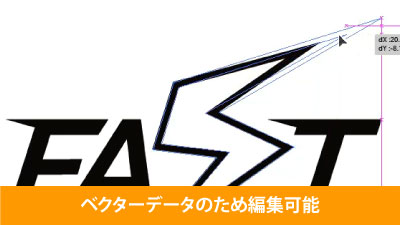
また、ベクターデータになっているため通常のイラレデータのように編集も可能です。
2.写真をもとにイラスト変換も可能
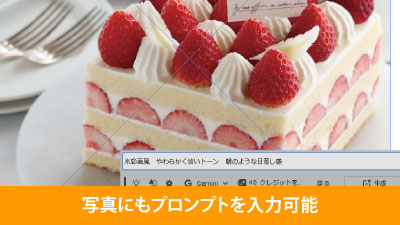
ラフスケッチのクリンナップだけでなく、写真からイラスト変換も可能。

プロンプトで指定することで望みのタッチのイラストに変換が可能です。
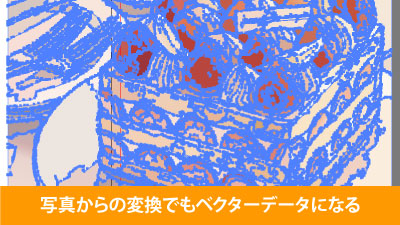
写真から変換したイラストベクター化されるため、もちろん編集が可能です。
コンセプトからベクター生成による時短ポイント
- プロンプトによる文字入力でなくラフスケッチをもとに生成可能
- 好きなタッチ・トーンを指示するだけで写真をイラスト
いかがでしたでしょうか?
今までもイラレの画像生成はアップデートが続けられていましたが、今回はラフスケッチから生成できるように。
望みの結果が出るまでプロンプトと格闘するよりも初期段階から大幅にゴールに近い段階からスタートすることが可能になるため、ぜひお試しください。
ぜひ活用してお家に早く帰りましょう!
動画で手順公開中
説明用のイラストはこちらのサイトからダウロードしています。
無料なのに、とてもたくさんの中から色々探せるので是非使ってみてください。

コメント