
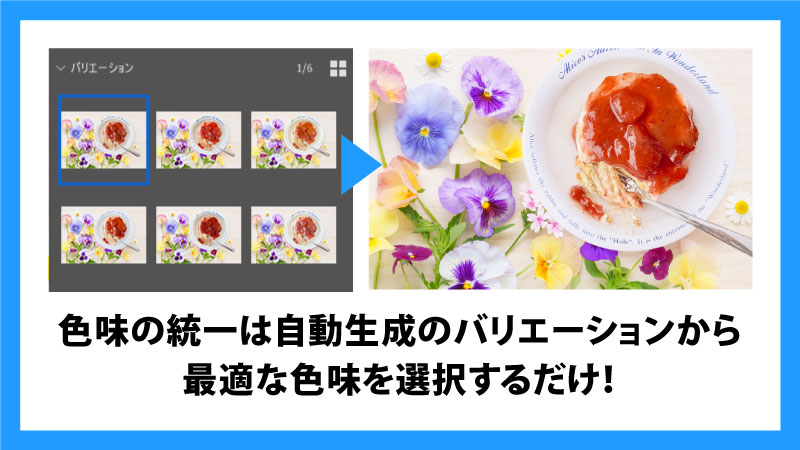
フォトショの「調和」で画像の色味をワンクリックで統一
二つの画像の色味を自動で統一する調和がコンテキストバーより手軽に使いやすくなったためご紹介。
詳細の調整は以前紹介した手順がいいので過去記事をご覧ください。

手軽になった調和機能の使い方はこちら
- 二つの画像への調和の適用方法
- 複数バリエーションから最適なものを選んで調整可能
1.二つの画像への調和の適用方法
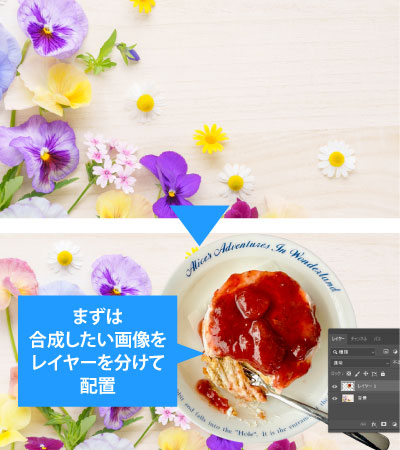
まずは背景となる画像に合成したい画像をレイヤーで分けて配置します。
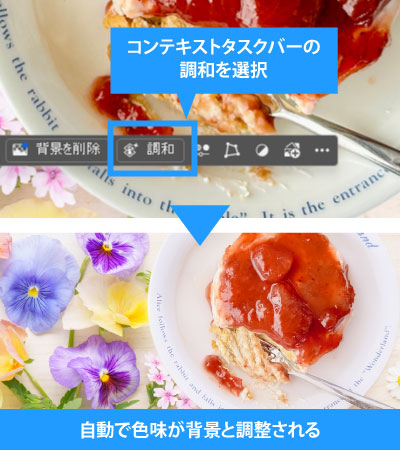
持ってきた画像を選択しながらコンテキストタスクバーから調和を選べば自動で色味が調整されます。
2.複数バリエーションから最適なものを選んで調整可能
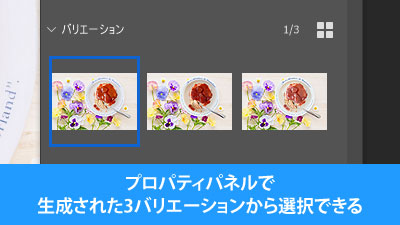
自動で3バリエーション制作されますのでプロパティパネルから自分の好みを選ぶことができます。
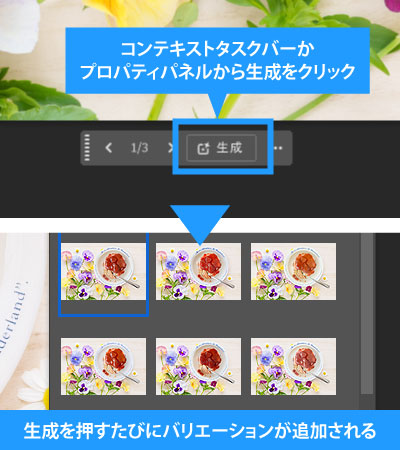
自分の好みがなかった場合はコンテキストタスクバーかプロパティパネルの生成ボタンを押せばさらに3バリエーションが生成。
ボタンを押すごとにバリエーションが生成されるため望みの色味に近いものが選びやすいです。
しかし完璧に一致は難しいため、やはり最終的には自分で微調整がお勧めです。
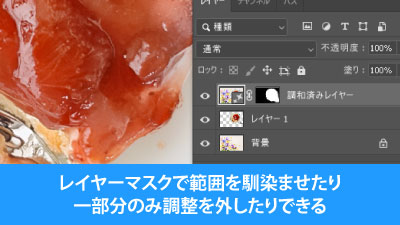
また、レイヤーマスクにて適用範囲が指定されるので、後から色味の調整の範囲をなじませたり、一部分のみ外すことも可能です。
手軽になった調和による時短ポイント
- 二つの画像の色味の統一をワンクリックで完了
- 複数バリエーションから好みに近いものを選択可能
いかがでしたでしょうか?
合成の時に重要かつ作業頻度の高い、色味の統一をかなり簡単に完了できるのは日々の製作時間削減に大いに役立つと思います。
リテイクも簡単ですし、生成ごとに複数バリエーションを作成してくれますので、とりあえず試しに行ってみることをお勧めします。
ぜひ活用してお家に早く帰りましょう!
動画で手順公開中

説明用のイラストはこちらのサイトからダウロードしています。
無料なのに、とてもたくさんの中から色々探せるので是非使ってみてください。


コメント