
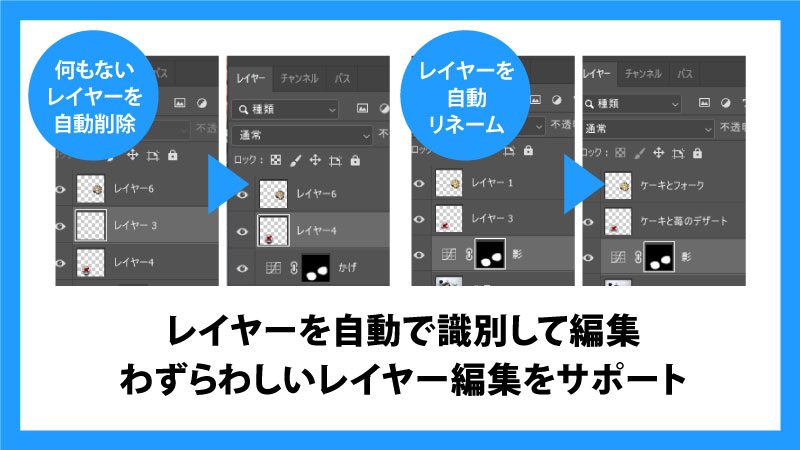
レイヤーのクリーンアップでフォトショのレイヤー編集を自動化
フォトショ2026の新機能にてレイヤーの自動整理およびリネーム機能、レイヤーのクリーンアップが登場したのでご紹介。
合成・レタッチの際にごちゃごちゃしがちなレイヤーの整理に一役買うと思います。
レイヤーのクリーンアップの使い方はこちら
- 何も含まれていないレイヤーを自動削除
- レイヤーの中身をから自動でリネーム
1.何も含まれていないレイヤーを自動削除
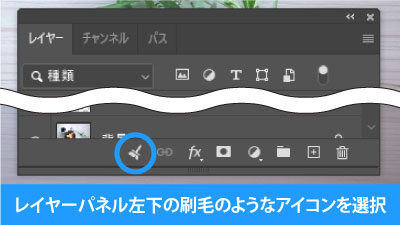
まずはレイヤーパネル左下の刷毛のようなアイコンを選択。
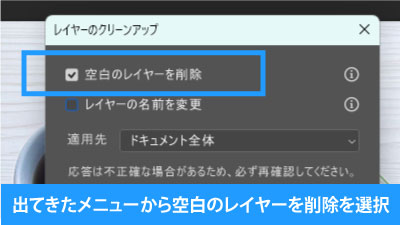
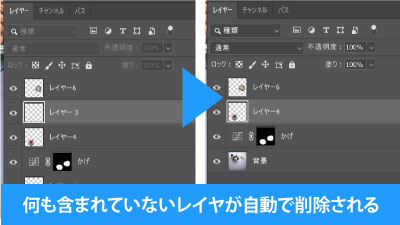
でてきたメニューから空白レイヤーの削除を選択すれば何も含まれていないレイヤーが自動削除。
無駄なレイヤーが削除されることでレイヤーが整理されます。
2.レイヤーの中身をから自動でリネーム
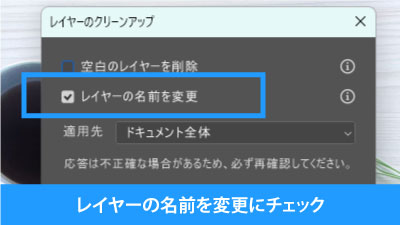
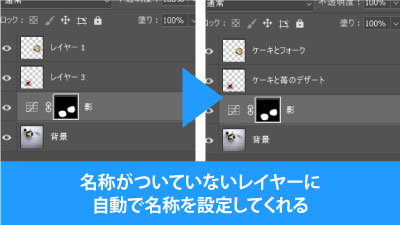
レイヤーの名前を変更にチェックを入れれば、レイヤーの中身から名称を自動でつけてくれます。
特に他者が作ったうえ、レイヤー名が記載されていないときにいちいち調べて回る手間が大幅削減されます。
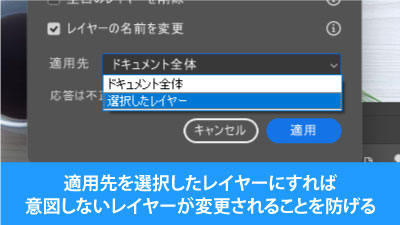
適用先にてドキュメント全体でなく選択したレイヤーにすることで指定したレイヤーにだけリネーム等適用ができるので、変更されたくないレイヤーはそのままにすることも可能です。
レイヤーのクリーンアップによる時短ポイント
- 何も含まれないレイヤーを自動で判断して削除
- 名称がつけられていないレイヤー内容を自動で判断してリネーム
いかがでしたでしょうか?
フォトショで合成の際はレイヤー構造がどうしても煩雑になりがちですし、他者が作ったものとなるとまず理解をするのが大変ということはよくあると思います。
今回の機能を使えば自動である程度の整理ができますので、合成画像を引き継いだ際、効率よく作業を開始することが可能となります。
ぜひ活用してお家に早く帰りましょう!
動画で手順公開中
説明用のイラストはこちらのサイトからダウロードしています。
無料なのに、とてもたくさんの中から色々探せるので是非使ってみてください。

コメント