
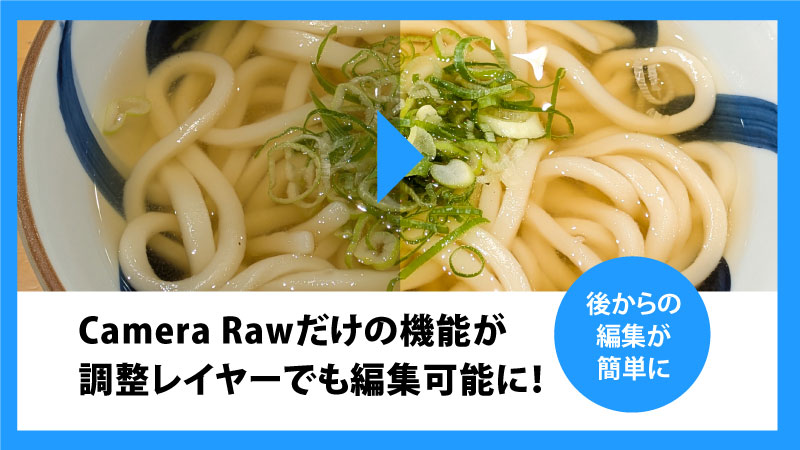
調整レイヤー「ライト」ならCameraRawのように素人写真を楽々補正
以前はCameraRawを起動するしかなかった露光量や白レベル等の調整が、ついに調整レイヤーで可能に。
調整レイヤーになったことで、どのタイミングでも気軽に調整ができるようになりましたので、この機会に露光量が補正できることの素晴らしも含めご紹介させていただきます。
調整レイヤー「ライト」の使い方はこちら
- 調整レイヤー「ライト」の設定方法と基本
- 「ライト」の各スライダのご紹介
1.コンセプトからベクター生成の使い方
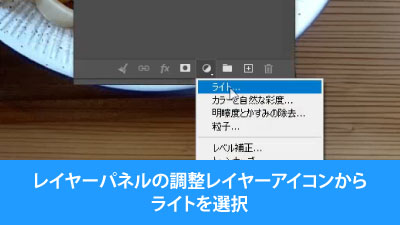
まずはレイヤーパネルの調整レイヤーアイコンからライトを選択。
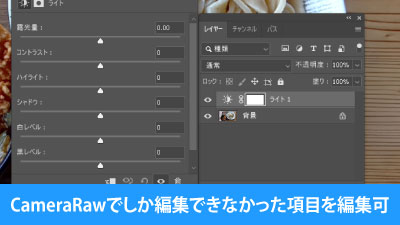
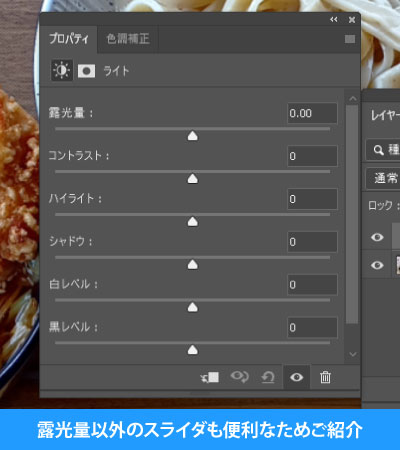
ライトの設定を変更することで今までCameraRawでしか編集できなかった項目が調整可能に。
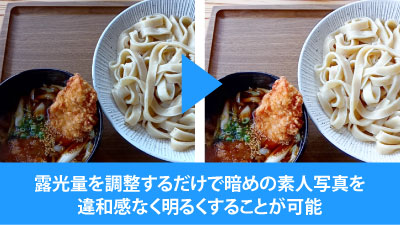
その他のスライダも便利なため、各スライダの詳細をご紹介。
2.写真をもとにイラスト変換も可能
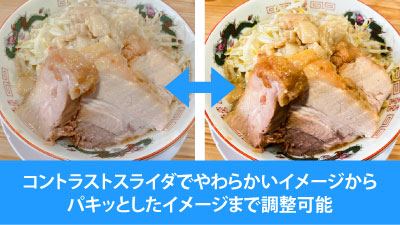
まずはコントラスト、こちらはその名の通り数値を増やしていけばパキッとコントラストをきかせられる他、数値を減らしていくことでやわらかな印象の写真にすることができます。
ハイライトは白に近い部分、つまりかなり明るい部分をより明るくするか馴染ませていくか調整が可能。
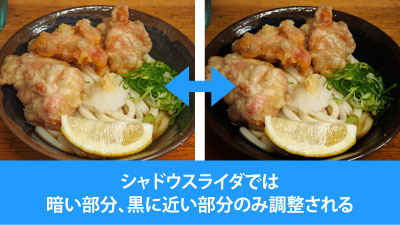
シャドウはその逆で黒に近い部分、かなり暗い部分を中心に調整が可能です。
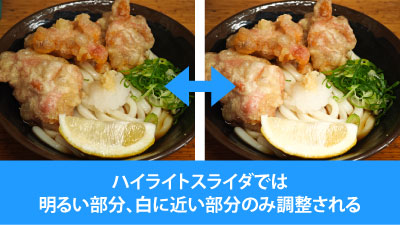
ハイライトは白に近い部分、つまりかなり明るい部分をより明るくするか馴染ませていくか調整が可能。
シャドウはその逆で黒に近い部分、かなり暗い部分を中心に調整が可能です。
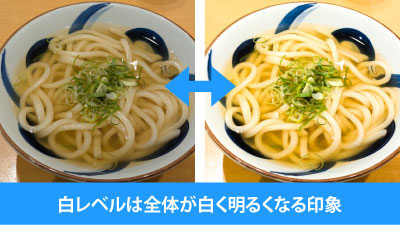
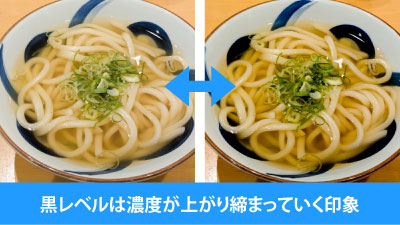
白レベルは数値を増やすことで全体的に明るく白っぽく調整が可能。逆に数値を減らすことで暗く眠い画像になっていきます。
黒レベルは数値を減らすことで全体的に濃度が上がり、黒が締まっていく印象に。逆に数値を増やせばコントラストが弱まった優しい印象になっていきます。
調整レイヤー「ライト」による時短ポイント
- CameraRawの機能を調整レイヤーで編集可能に
- 調整レイヤーなので後からの修正が容易
いかがでしたでしょうか?
特に露光量の調整は便利ではあるのですが、CameraRawでの調整が必要となりますし、後から編集可能な状態にするにはひと手間必要でした。そこで今回の調整レイヤーライトであれば、露光量を手軽に調整しつついつでも調整ができますので画像補正の時短につなげられると思います。
ぜひ活用してお家に早く帰りましょう!
動画で手順公開中
説明用のイラストはこちらのサイトからダウロードしています。
無料なのに、とてもたくさんの中から色々探せるので是非使ってみてください。

コメント